
データの確認を、いつものSlackで。
kpieeとSlackを連携すれば、重要な通知の見逃しを防ぎ、Slackから直接AIに質問できるように。
チームの連携を強化し、迅速な意思決定をサポートします。
Slack連携でできること
リアルタイム通知
kpieeでカードの作成や更新など、あなたに関連するアクションがあった際に、指定したSlackチャンネルへ即座に通知。重要な情報を見逃しません。
AIアシスタント
Slackのkpieeアプリに直接メンションするだけで、kpiee内に蓄積されたナレッジをAIが検索し、回答します。情報探しの手間を大幅に削減できます。
連携と利用の手順
Step 1: kpieeとSlackワークスペースを連携する
まず、kpieeとお使いのSlackワークスペースを連携します。この設定はkpieeのシステム管理者が一度だけ行います。既に連携済みの場合は、この手順は不要です。
-
1. 管理者設定へ移動:
kpieeにログインし、「管理者設定」画面へ移動します。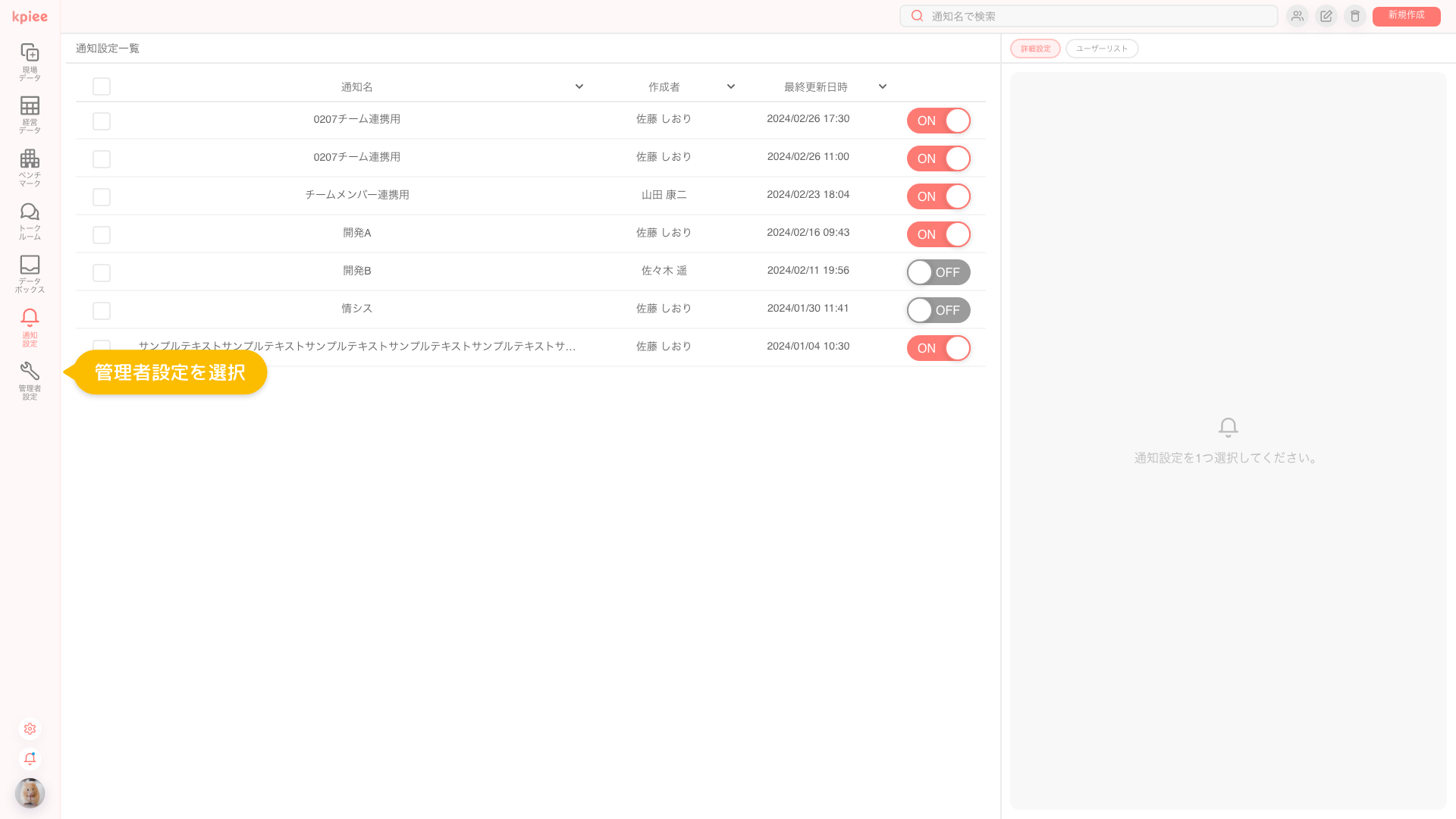
-
2. Slack設定画面を開く:
サイドバーから「外部アプリ連携 > Slack」を選択します。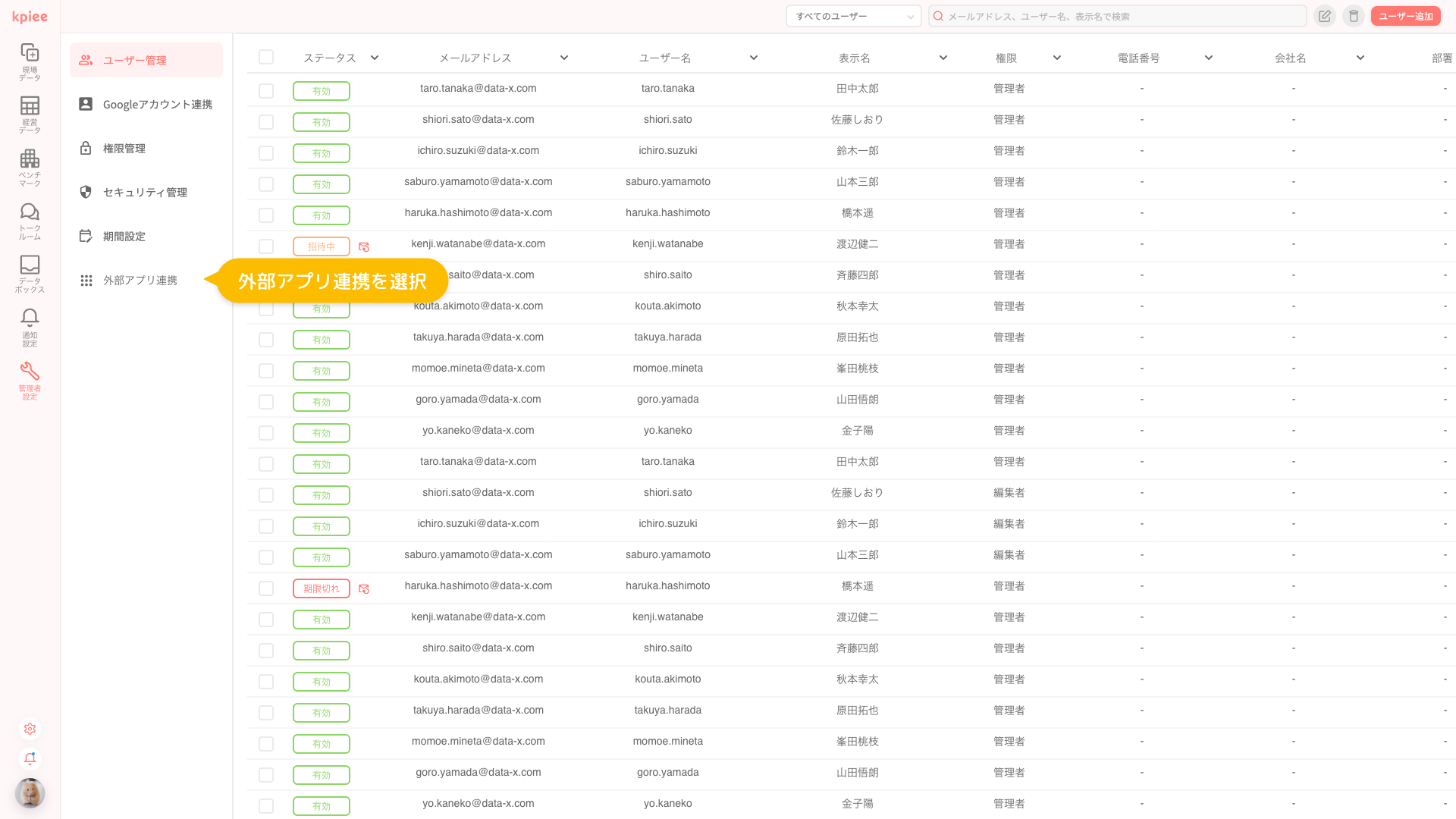
-
3. 連携を開始:
「Slackワークスペース連携の設定」欄の右端にある「設定」ボタンを押します。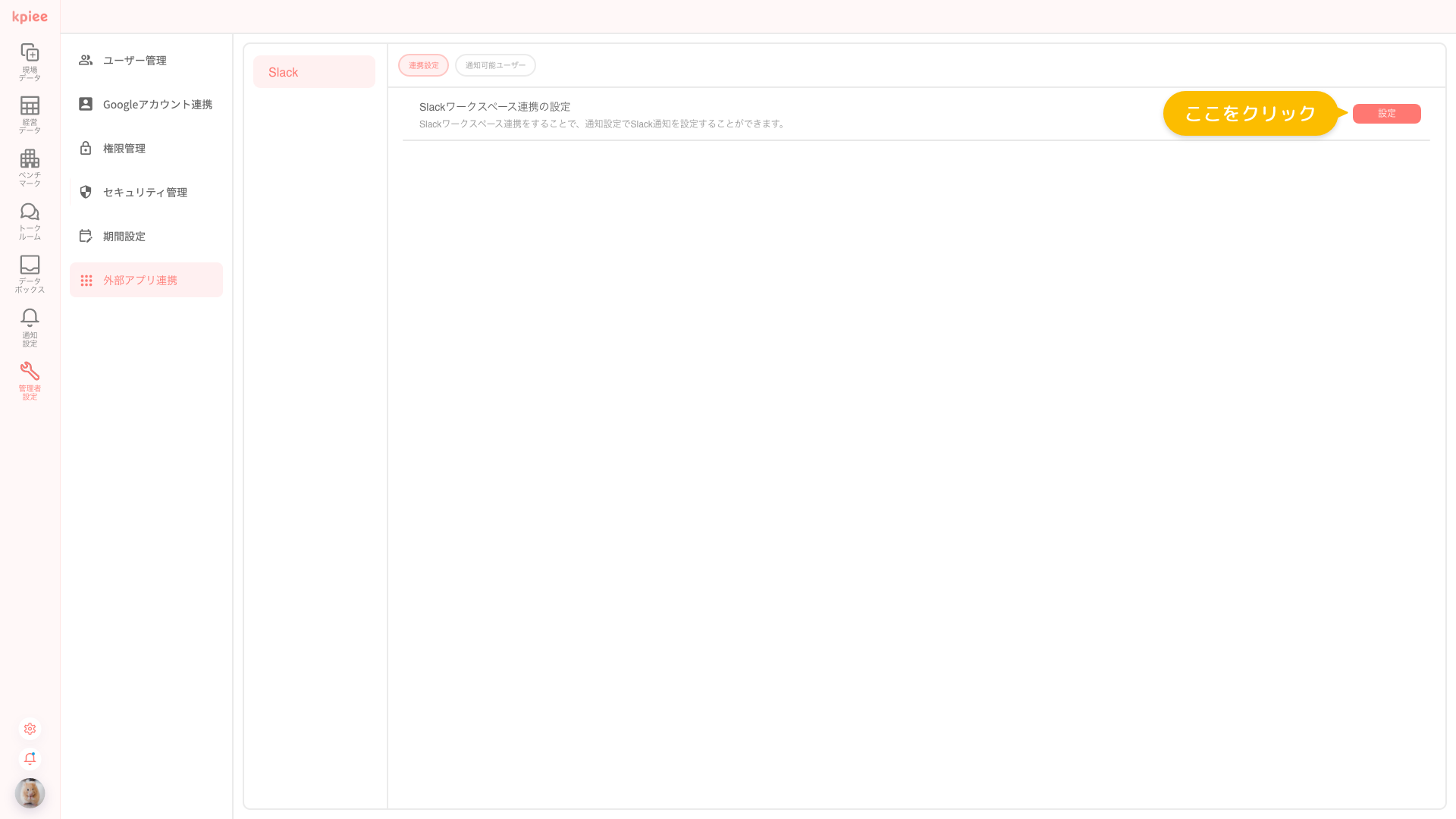
-
4. 連携を許可:
ポップアップが表示されたら「次へ」ボタンを押します。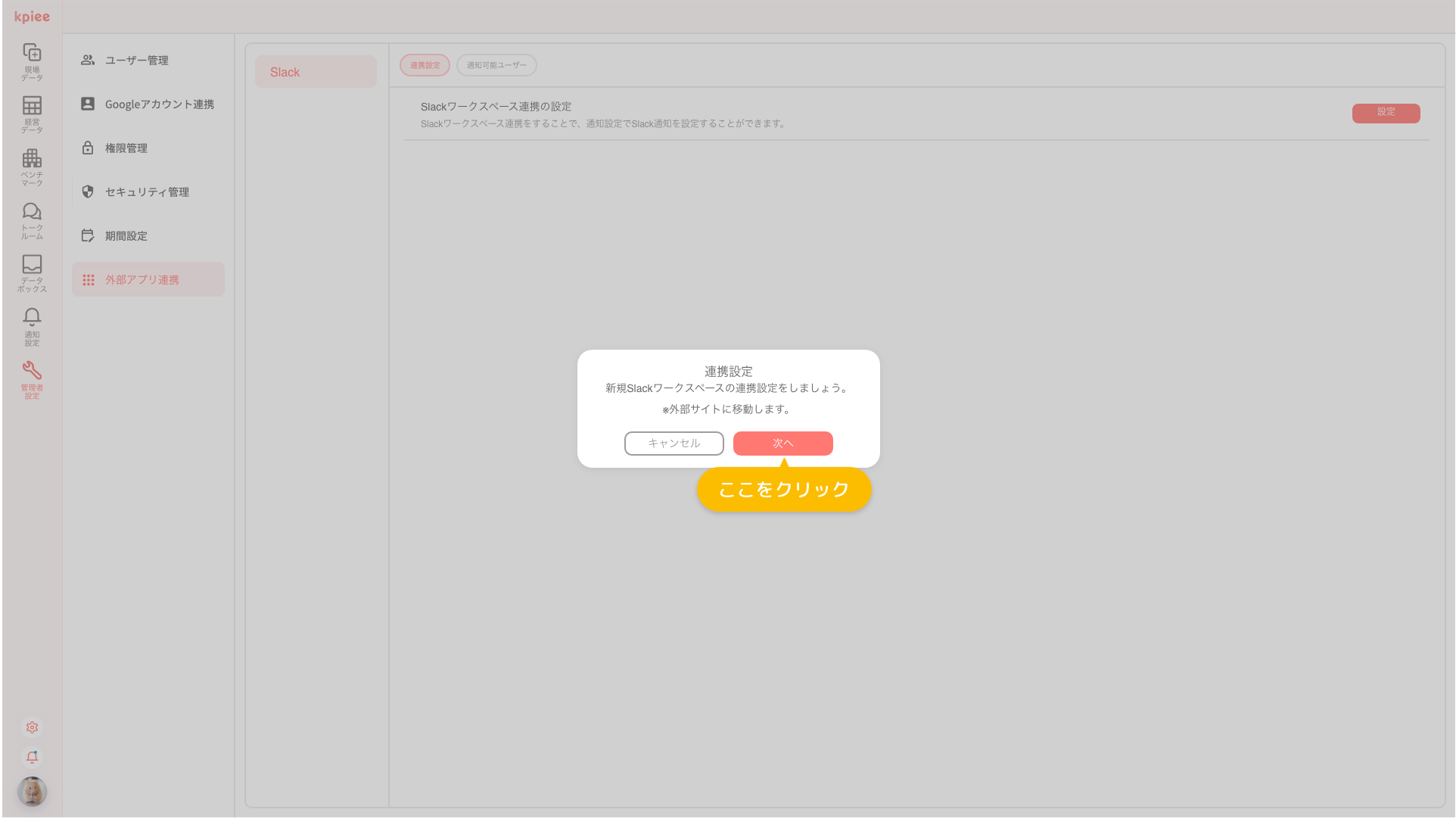
-
5. ワークスペースを選択:
Slackの認証画面で連携を許可したいワークスペースを選択し、承認します。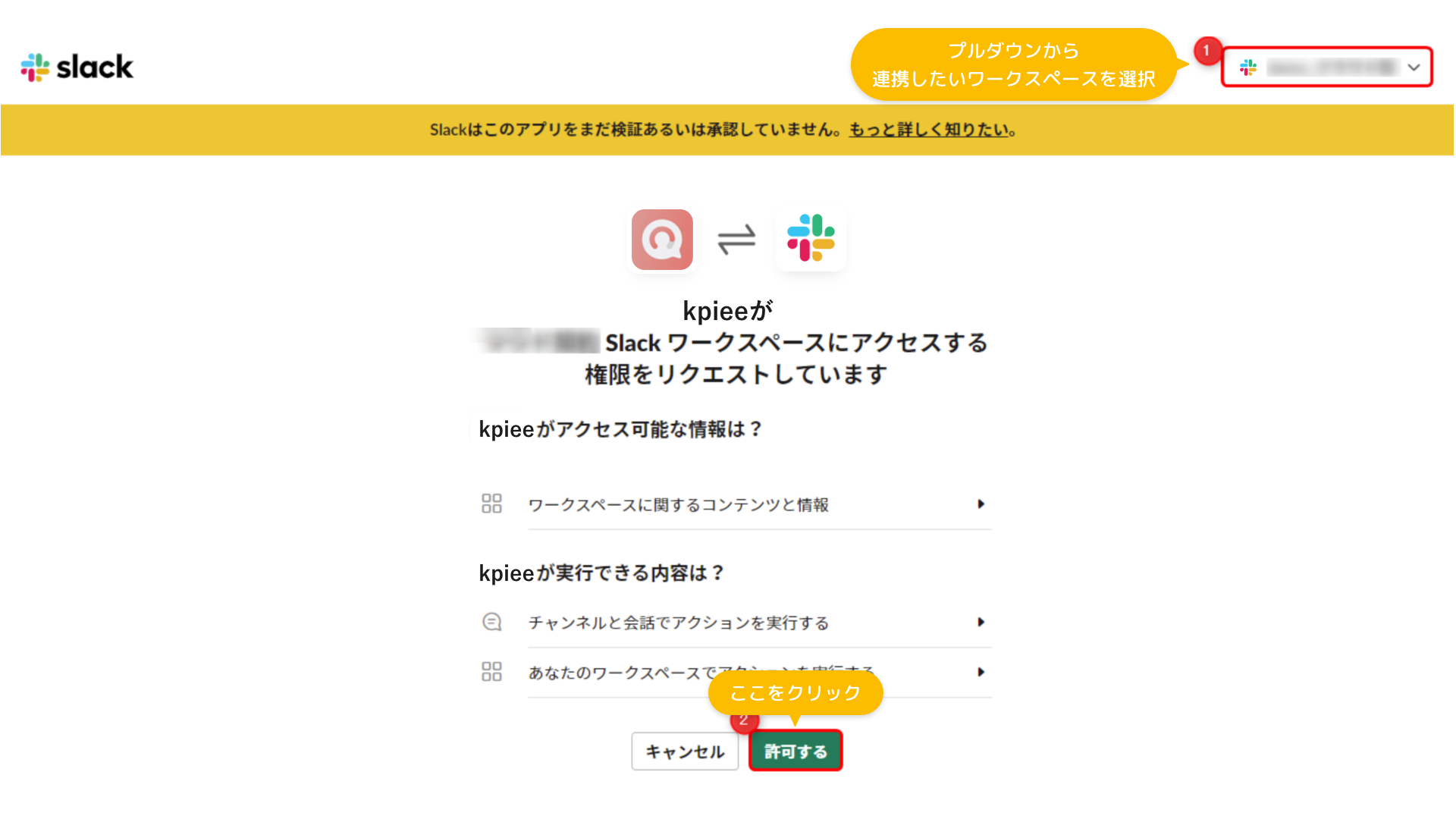
-
6. 連携の確認:
kpieeの画面に戻り、連携したワークスペース名が表示されていれば連携完了です。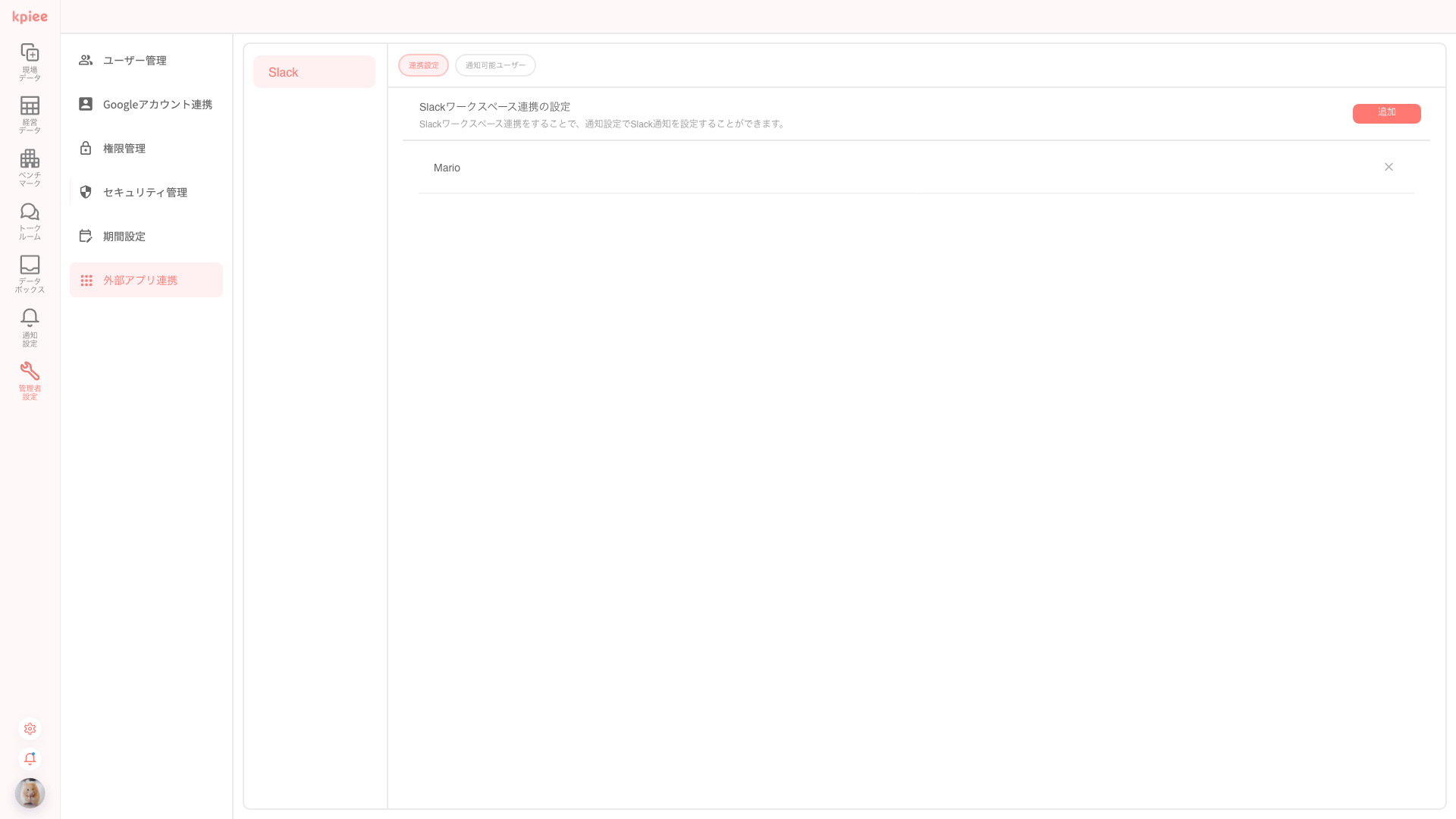
Step 2: 各機能を利用する
ワークスペースの連携が完了したら、通知機能やAIチャット機能を使ってみましょう。
A) Slackで通知を受け取る方法
kpiee上のカード更新などをトリガーとして、Slackに通知を送る設定です。
- 1. kpieeの「通知設定」画面から「新規作成」ボタンを押します。
- 2. 次に、通知のトリガーとなる「対象画面」「通知内容」「対象カード」を選択します。
- 3. 通知先で「Slack」と通知を送りたい「ワークスペース」および「チャンネル」を選択します。
- 4. 設定を保存すると、指定した条件でアクションが発生した際にSlackへ通知が届きます。
B) SlackでAIチャットを利用する方法
Slackから直接kpieeのAIボットに質問します。利用にはkpieeアプリの追加が必要です(通知設定を行うと自動で追加されます)。
- 1. Slackのアプリ検索で「kpiee」を検索し、アプリを追加します。
- 2. 追加されたkpieeアプリとのDM、またはkpieeアプリが参加しているチャンネルで、「@kpiee [質問内容]」のようにメンションしてメッセージを送信します。
- 3. AIボットが質問内容に応じて、kpiee内の情報を基に回答を返信します。
AI機能のご利用に関する注意事項
免責事項: 本機能に搭載されているAIは、不正確な、または不適切な応答を生成する可能性があります。AIが生成した情報は、必ずしも正確性、完全性、最新性を保証するものではありません。重要な判断を行う際は、AIの応答のみに依存せず、他の情報源と照らし合わせるなど、ご自身の責任で内容をご確認ください。
ご利用条件: AIチャット機能は、本機能をご契約いただいているお客様のみご利用できます。ご契約に関するご不明点がございましたら、弊社カスタマーサクセスまでお問い合わせください。